lunes, 20 de junio de 2016

tipos de disco duro


En el mercado actualmente hay cuatro tipos de discos durosSSDSATASAS y SCSI y, dependiendo del entorno de trabajo te convienen más unos discos que otros. Es decir, que no sólo son las características del disco y su precio, sino también cómo lo usarás.


Realmente consigues el mejor precio de un disco duro dándole el uso adecuado.
Tipos de discos duros
Y, para darle el uso adecuado a cualquier tipo de disco duro conviene pensar de antemano cuál va a ser el entorno de trabajo así como las necesidades de almacenamiento que vas a tener.
  • En casa y oficina.
  • Servidores.
  • Muchos archivos, películas, imágenes, música, documentos y datos de muchísimos proyectos.
  • Entornos de alto rendimiento y mucha velocidad.
Ya verás cómo según estos entornos de trabajo finalmente decides la compra de un tipo u otro de disco.
Empezamos con las características de los discos ssd.

Discos duros SDD

Los discos duros ssd los hemos empezado a ver en el mercado de gran consumo en los últimos años. Cada día es más normal comprar un ordenador con un disco duro ssd para realizar la instalación del sistema operativo (Windows, Linux, MAC OS) y aplicaciones de alto rendimiento para pasar a utilizar los discos duros tradicionales a almacenar datos.
Las características de un disco SDD son muy parecidas a un pendrive. No tienen partes mecánicas. En lugar de contener en su interior un plato y un cabezal, igual que si fuera un tocadiscos, la estructura de los discos ssd es una placa de circuitos con chips de memoria y componentes fijos.
En la imagen puedes ver cómo es un disco ssd por dentro y por fuera.
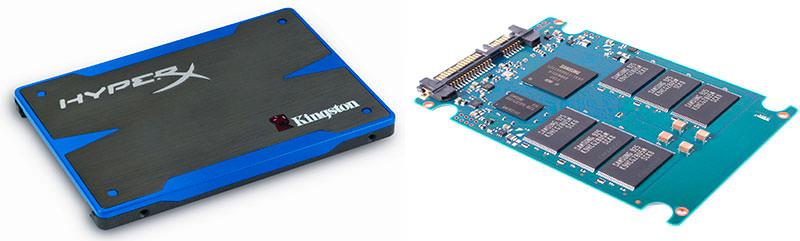
Discos duros ssd
Como ves a perdido todas sus partes mecánicas y ahora están compuestos por chips y los típicos conectores para que puedas conectarlo al ordenador.
Las ventajas que tienen los discos ssd es que son mucho más rápidos que los discos sata ya que su tiempo de acceso y latencia son menores. Al no disponer de partes mecánicas no hay piezas que buscan la información con el consiguiente ahorro de tiempo.
Otra ventaja de los discos ssd es su mayor tolerancia a los fallos con el paso del tiempo. Siempre que existe un movimiento entre piezas hay rozamiento y este, tarde o temprano producirá una avería. Todo es cuestión de tiempo. Los discos sólidos al ser fabricados sin piezas mecánicas evitan este problema.
También una gran ventaja es que aun siendo tipos de discos duros distintos a los sata mantienen la misma conexión o interfaz, con lo cual no tienes que nada más que comprar un disco duro externo y conectarlo, eso si no te atreves a comprar un disco duro interno y montarlo tú mismo.
Los inconvenientes de los discos ssd es su elevado precio. No puedo mencionar otro. En la actualidad es tan grande la diferencia de precios que por la compra de un disco SSD te llevas un SATA III con unas 10 veces más capacidad de almacenamiento.

Discos duros SATA III

Estos tipos de discos duros son los que seguramente tienes instalados en tu ordenador. Los discos duros SATA III son discos mecánicos que a diferencia de los discos SDD tienen plato y cabezal, similar a un tocadiscos.
Discos duros sata III
Las ventajas de los discos duros sata III es su bajo precio comparado con un disco ssd. Como he mencionado antes, por el mismo precio de un disco duro compras aproximadamente diez veces más de capacidad.
Los inconvenientes de un disco duro sata III es su menor velocidad si hacemos una comparativa sata III vs SSD entre distintos modelos. Observa esta comparativa de discos duros y esta otra
También decir que si mueves mucho la información con el paso del tiempo serán más proclives a fallar. Si estás interesado en evitar pérdida de datos ante fallos puedes hacer una instalación de discos en RAID o backups periódicos.
Y bueno, si has comprado recientemente algún disco duro externo seguro que es SATA, aunque lo conectes como un dispositivo usb, ya que un disco duro externo no es más que un disco interno con carcasa. Te recomiendo leer la verdad sobre comprar discos duros externos baratos en donde explico cómo es un disco externo. Además, en ese post puedes ver una comparativa entre los distintos tipos de discos duros sata III, II y I ya que es bastante interesante.
Mencionar también que a pesar de existir SATA II y I lo normal es que vayan desapareciendo poco a poco de las tiendas.

Discos duros SAS o SCSI

Estos tipos de discos duros son los más usados en entornos profesionales y normalmente vas a encontrar discos duros sas en sistemas de almacenamiento tipo IBM System Storage, Disk Storage Systems de HP, etc.
Como digo, suelen estar instalados en el rack del servidor y rara vez encontrarás sólo un disco sas. Su utilidad es usar varios discos a la vez para funcionar como espejo en sistemas RAID y clústeres.
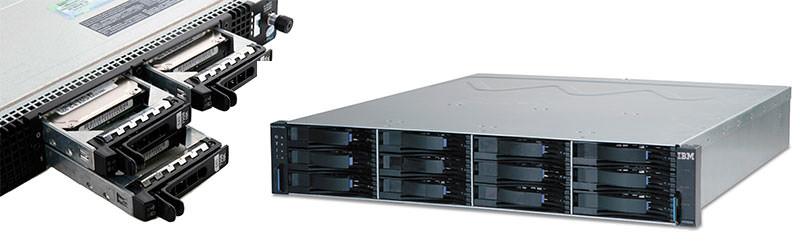
Discos duros sas
Generalmente se montan varios discos sas en el rack del servidor y se utilizan como almacenamiento de todos los datos de la empresa.
Una peculiaridad interesante de los sistemas de almacenamiento con discos sas es que se usan para poder reemplazar en caliente los discos duros que fallan. Es decir, si un disco se estropea no hace falta apagar el ordenador, se quita e introduce otro para no provocar paradas en el servidor.
Los discos duros SAS son la versión moderna de los discos SCSI y como te puedes imaginar son muchísimo más rápidos llegando a tasas de transferencia de datos de 6 Gbits/s.
Su uso profesional es debido a tres puntos básicos:
  1. Mayor fiabilidad.
  2. Mayor duración si tienes en cuenta el tiempo de escritura y lectura real durante el ciclo de vida.
  3. Mayor tasa de transferencia de datos.
Si tienes que elegir una ventaja de los discos duros sas es su mayor fiabilidad ante fallos.
El inconveniente de los discos sas es su elevado coste. El precio de un disco sas puede multiplicar por cuatro el de un Sata III.

como intalar drivers

Para instalar un driver en equipos con sistema operativo Windows, lo más habitual suele ser que éste cuente con un instalador automático, en el que solo habremos de pulsar 2 veces sobre él para que inicie la instalación o bien, que al arrancar el cd inicie la instalación por sí solo.
Cuando esto no sea posible o tengamos problemas podremos hacerlo también desde el administrador de dispositivos.
Para ello, pulsamos con el botón derecho del ratón sobre MI PC y seleccionamosPROPIEDADES, abrimos la pestaña HARDWARE y pulsamos sobre Administador de dispositivos, nos dirigimos al dispositivo que queremos actualizar y pulsamos 2 veces sobre él, para a continuación abrir la pestaña CONTROLADOR, una vez allí pulsamos sobre “actualizar controlador” y le indicamos la ruta o dirección de nuestro equipo donde tenemos el driver a instalar.
PROGRAMAS PARA ACTUALIZAR DRIVERS AUTOMATICAMENTE:
  • Device Doctor: un programa que nos permite analizar y descargar los drivers desactualizados.
  • Driver Easy: un programa gratuito que analizará nuestro ordenador y nos mostrará automáticamente si existen actualizaciones para los drivers o controladores instalados.

pasos para intalar una memoria RAM

Método 1 de 2: Instalar la memoria RAM de un computador de escritorio

  1. Imagen titulada Install RAM Step 1
    1
    Averigua el tipo de memoria RAM que necesita el computador. La memoria RAM viene en varios modelos y velocidades, aunque el tipo de memoria que puedas instalar viene determinado por la placa madre del computador. Revisa la documentación de la placa madre y del computador o visita los sitios web de sus fabricantes para conocer los tipos de memoria RAM compatibles con el hardware.
    • Las memorias RAM vienen disponibles en DDR (tasa doble de datos, por sus siglas en inglés), DDR2 y DDR3. La mayoría de los computadores más recientes necesitan memorias RAM DDR2 o DDR3. Ten en cuenta que debes conseguir un tipo de memoria que pueda soportar la placa madre del computador.
    • La memoria RAM se identifica con dos números diferentes de velocidades: los números PC (PC, PC2 y PC3) y el número de megahercios. Asegúrate de que ambas cifras concuerden con las especificaciones de la placa madre.
      • El número PC (por ejemplo, PC3 12800) hace referencia al ancho de banda máximo, es decir, 12800 = 12,8 GB de ancho de banda máximo.
      • La velocidad de la memoria RAM viene representada por el número que le sigue a la sigla DDR (por ejemplo, DDR3 1600 = 1600 MHz).
  2. Imagen titulada Install RAM Step 2
    2
    Averigua el número de ranuras disponibles para la memoria RAM. La placa madre solo puede admitir un número limitado de memorias RAM. Algunos modelos soportan únicamente dos, mientras que otros pueden soportar cuatro, seis o incluso más.
    • La mayoría de las placas madre pueden soportar una cantidad limitada de memoria RAM, independiente del número de ranuras.
    • Si tienes un computador iMac ve a la siguiente sección, ya que estos equipos usan memorias RAM para computadores portátiles.
  3. Imagen titulada Install RAM Step 3
    3
    Investiga las opciones de memorias RAM. Puedes encontrar memorias RAM de varias marcas y precios. Las marcas varían según la calidad y en muchas ocasiones las memorias RAM llegan sin funcionar. Algunas empresas reconocidas incluyen:
    • Corsair
    • Kingston
    • Crucial
    • G. Skill
    • OCZ
    • Patriot
    • Mushkin
    • A-Data
  4. Imagen titulada Install RAM Step 4
    4
    Compra la memoria RAM. Cuando decidas la marca te dispongas a comprar la memoria RAM, elige una de tipo SDRAM. La mejor manera de instalar las memorias RAM es en pares iguales, por lo que quizás tengas que comprar dos o cuatro módulos para conseguir la cantidad de memoria que quieras.
    • Por ejemplo, para conseguir 8 GB de memoria RAM, puedes instalar dos módulos de 4 GB o cuatro módulos de 2 GB. Asegúrate de que las memorias RAM encajen en la placa madre. Trata de instalar la memoria RAM en pares; por ejemplo, si quieres instalar 4 GB, instala 2 GB y 2 GB. Nunca las instales en pares distintos como una de 2 GB y otra de 1 GB, pues podría disminuir el rendimiento de tu RAM.
    • Las memorias RAM que planees instalar deben tener velocidades y ancho de banda iguales. Si no es así, el computador funcionará según la memoria RAM menos potente, lo cual afectará su desempeño.
    • Antes de comprar, revisa cuidadosamente los modelos de memoria RAM que puede soportar la placa madre.
  5. Imagen titulada Install RAM Step 5
    5
    Apaga el computador. Desenchufa el computador y los periféricos que tenga conectados, tales como el monitor, el teclado y el ratón.
  6. Imagen titulada Install RAM Step 6
    6
    Abre la carcasa del computador. Pon la torre del computador sobre su costado, de modo que puedas acceder a la placa madre cuando abras la carcasa. Quizás necesites un destornillador de estrella para quitar el panel lateral, en el caso de que no puedas hacerlo con tus manos.
  7. Imagen titulada Install RAM Step 7
    7
    Descarga la energía estática. Asegúrate de no tener energía estática acumulada en tu cuerpo. Este tipo de energía puede ser imperceptible para los humanos y dañar las partes del computador. Antes de empezar, conéctate a tierra o usa una pulsera antiestática.
    • Para conectarte a tierra, puedes tocar una parte metálica de la carcasa del computador mientras esté desenchufado. Solo estar apagado no elimina el voltaje restante, así que asegúrate de que esté desconectado.
    • No te pares en la alfombra mientras manipulas los componentes internos de un computador.
  8. Imagen titulada Install RAM Step 8
    8
    Ubica las ranuras de las memorias RAM. La mayoría de las placas madre tienen dos o cuatro ranuras para las memorias RAM. Dichas ranuras generalmente se encuentran cerca del procesador, aunque su ubicación puede variar dependiendo del fabricante o el modelo. Analiza el diagrama de la placa madre que aparece en la documentación si tienes problemas para ubicar las ranuras.
  9. Imagen titulada Install RAM Step 9
    9
    Saca la memoria RAM antigua (en el caso de que la vayas a actualizar). Si vas a reemplazar una memoria RAM antigua, abre las abrazaderas que se encuentran a los costados de la ranura y saca el módulo. De esa manera, la memoria RAM no quedará sujeta a la ranura y podrás sacarla de la placa madre con muy poco o ningún esfuerzo.
  10. Imagen titulada Install RAM Step 10
    10
    Saca la memoria RAM nueva del paquete protector. Saca con cuidado la memoria RAM nueva del paquete protector. Sostén el módulo por sus lados para no tocar los contactos de la base ni sus circuitos.
  11. Imagen titulada Install RAM Step 11
    11
    Inserta la memoria RAM en la ranura correspondiente. Alinea la muesca del módulo con la de la ranura. Inserta la memoria RAM en la ranura y aplica una presión uniforme hasta que las abrazaderas de los lados se cierren y aseguren el módulo en su lugar. Quizás tengas que aplicar un poco de presión, pero nunca fuerces la memoria RAM para que entre.
    • Asegúrate de que los pares iguales de memorias RAM queden insertadas en las ranuras coincidentes. Casi todas las ranuras coincidentes vienen identificadas con colores o etiquetas en la placa madre, aunque quizás tengas que analizar el diagrama de esta última. Asegúrate de que las ranuras apunten en la misma dirección.
    • Repite el proceso con cada módulo de memoria RAM que quieras instalar.
  12. Imagen titulada Install RAM Step 12
    12
    Usa una botella de aire comprimido para limpiar el polvo. Esto puede ser una solución rápida para los problemas generales de sobrecalentamiento y desempeño, por lo que es recomendable que lo hagas cuando tengas el computador abierto. Puedes encontrar botellas de aire comprimido en cualquier tienda de artículos para oficina. No soples el aire demasiado cerca del computador.
  13. Imagen titulada Install RAM Step 13
    13
    Cierra el computador. Cuando termines de instalar los módulos de memoria RAM, puedes poner el panel lateral en su lugar y asegurarlo con los tornillos. No enciendas el computador sin poner el panel, ya que reducirás la eficiencia de sus ventiladores. Por último, conecta los periféricos.
  14. Imagen titulada Install RAM Step 14
    14
    Enciende el computador. El computador debe arrancar como de costumbre. Si el computador muestra el autoexamen al iniciar, puedes verificar si la memoria RAM quedó instalada correctamente. En el caso contrario, puedes comprobarla cuando inicie el sistema operativo.
  15. Imagen titulada Install RAM Step 15
    15
    Revisa la memoria RAM en Windows. Presiona la tecla de Windows junto con la tecla "Pausa Interr" para abrir las propiedades del sistema. También puedes ir al menú de inicio, hacer clic con el botón derecho del ratón sobre "Equipo" y seleccionar "Propiedades" para acceder a esta opción. La memoria RAM aparecerá listada en la sección "Sistema" o al fondo de la ventana.
    • Los sistemas operativos calculan la memoria RAM de manera diferente y algunos computadores dedican una cantidad determinada de memoria a funciones específicas (como el video), lo cual reduce la cantidad disponible. Por ejemplo, quizás compraste una memoria RAM de 1 GB, pero es posible que el sistema operativo muestre únicamente 0,99 GB.
  16. Imagen titulada Install RAM Step 16
    16
    Ejecuta el programa Memtest. Si tienes dudas sobre el desempeño o la instalación de la memoria RAM, puedes ejecutar el programa gratuito Memtest para revisar los módulos. El programa puede tardar un poco en ejecutarse, pero descubrirá los errores y mostrará la cantidad de memoria RAM instalada.[1]

Método 2 de 2: Instalar la memoria RAM de un computador portátil

  1. Imagen titulada Install RAM Step 17
    1
    Averigua el tipo de memoria RAM que necesita el computador portátil. La memoria RAM viene en varios modelos y velocidades, aunque el tipo de memoria RAM que puedas usar depende del computador. Revisa la documentación del computador portátil o visita el sitio web de su fabricante para conocer los tipos de memoria RAM compatibles con el hardware.
  2. Imagen titulada Install RAM Step 18
    2
    Conéctate a tierra. Antes de quitar los paneles del computador portátil, asegúrate de estar conectado(a) apropiadamente a tierra para no dañar los componentes. Puedes tocar una parte metálica de la carcasa del computador mientras esté enchufado y apagado para conectarte a tierra. De igual forma, puedes tocar cualquier aparato enchufado que tenga una conexión a tierra o el grifo del agua para conseguirlo.
  3. Imagen titulada Install RAM Step 19
    3
    Desenchufa el computador portátil (en el caso de que esté conectado). Saca la batería de la parte posterior del computador portátil y luego presiona el botón de encendido para descargar la energía acumulada en los condensadores.
  4. Imagen titulada Install RAM Step 20
    4
    Revisa el número de ranuras del computador portátil. Saca el panel en la base del computador portátil para acceder a la memoria RAM. Generalmente hay distintos paneles, así que busca el que tenga el ícono de la memoria RAM o revisa el manual. Quizás necesites un destornillador de estrella para quitar el panel.
    • La mayoría de los computadores portátiles tienen dos ranuras, aunque algunos solo tienen una. Es posible que los computadores portátiles de última tecnología tengan más de dos ranuras.
  5. Imagen titulada Install RAM Step 21
    5
    Determina si es necesario instalar la memoria RAM con módulos pares. En la mayoría de los casos no es necesario instalar la memoria RAM (también conocida como SO-DIMM) de los computadores portátiles con módulos pares. Si es necesario, es porque los pares van en la misma ranura, lo cual debe indicarse claramente en el computador portátil o en su documentación.
  6. Imagen titulada Install RAM Step 22
    6
    Saca la memoria RAM antigua (en el caso de que la vayas a actualizar). Si vas a reemplazar una memoria RAM antigua, abre las abrazaderas que se encuentran a los lados de la ranura para sacar el módulo (presiona las abrazaderas hacia abajo para abrirlas). Cuando lo hagas, la memoria RAM saldrá en un ángulo leve. Levanta el módulo en un ángulo de 45 grados y luego sácalo de la ranura.
  7. Imagen titulada Install RAM Step 23
    7
    Saca la memoria RAM nueva del paquete protector. Asegúrate de sostener el módulo por sus lados para no tocar los contactos ni los circuitos.
  8. Imagen titulada Install RAM Step 24
    8
    Alinea la muesca del módulo con la de la ranura. Lo más importante a la hora de instalar una memoria RAM es que la muesca del módulo encaje con la de la ranura. En este caso, el lado con los circuitos es irrelevante. Desliza la memoria RAM dentro de la ranura correspondiente en un ángulo de 45 grados.
    • Si hay varias ranuras disponibles, instala la memoria RAM en el número más bajo primero.
  9. Imagen titulada Install RAM Step 25
    9
    Empuja la memoria RAM hacia abajo. Cuando el módulo esté puesto en un ángulo de 45 grados, presiónalo hacia la base del computador portátil hasta que las abrazaderas se cierren. De esta manera puedes instalar la memoria RAM de un computador portatil.[2]
  10. Imagen titulada Install RAM Step 26
    10
    Prueba la memoria RAM. Voltea el computador portátil, enchúfalo y enciéndelo. El computador debe arrancar como de costumbre. Quizás tengas que entrar al BIOS (sistema básico de entrada y salida, por sus siglas en inglés) para que el computador portátil detecte la memoria RAM, aunque esto puede ocurrir automáticamente al entrar al sistema operativo.
    • Puedes ejecutar el programa Memtest si crees que la memoria RAM está defectuosa o no se desempeña como debería.
  11. Imagen titulada Install RAM Step 27
    11
    Cierra el computador portátil. Cuando confirmes que la memoria RAM quedó instalada apropiadamente, puedes cerrar el computador portátil. Pon el panel que protege los módulos de memoria RAM de vuelta en su lugar.

tipos de computadora

Desde los incios de la computación han existido de alguna u  otra manera unidades por asi decirlo para guardar o almacenar datos, desde las tarjetas perforadas, hasta sofisticada tecnologia desarrollada para este fin.
Tarjeta Perforadas Inicios de los medios de almacenamiento
Los dispositivos que hemos visto con anterioridad dentro del Tema Hardware –correspondiente a los dispositivos de almacenamiento tienen mucho que ver con el tema de este post por lo siguiente; todos los dispositivos que tienen la función de almacenar información y datos tienen una cierta capacidad cada uno de ellos, esta capacidad se determina según la cantidad de GigaBytes (GB), MegaBytes (MB)… Etc, con que cuenta el dispositivo en cuestión de ahí depende la cantidad de Documentos, Imágenes, Canciones, Presentaciones, Diseños, Planos, Juegos Etc… puedan ser almacenados.
Dispositivos De Almacenamiento
Así que vamos a tratar de describir uno a uno los Dispositivos de Almacenamiento y mostrar a manera de comparativa la diferencia de almacenamiento que existe entre cada uno de dichos dispositivos.
Esto es importante conocer ya que nos permitirá entender de manera clara las características con las que cuenta una Computadora junto con sus Unidades de almacenamiento, saber cual es su capacidad de almacenamiento, ya que es muy común encontrar infinidad de publicidad donde se describen estas medidas de capacidad.
Identificación de Caracteristicas de las Computadoras
Capacidad de la Memoria Ram
Comenzaremos por la memoria Ram de la Computadora (ver post Hardware de Una Computadora) puesto que también esta utiliza las Medidas de Capacidad y aunque nosotros como usuarios no la manipulamos de manera directa por estar colocada sobre la tarjeta madre y esta a su vez instalada en la parte interior del Gabinete es importante saber que tiene cierta capacidad y que es además parte indispensable porque interfiere en todos los procesos que lleva acabo la computadora, y además en el momento de hacer la elección para una compra resulta necesario que capacidad de memoria tiene y que capacidad de posible expansión tendrá a futuro.
Estos módulos de memoria varían en Tamaño, Tipo y Capacidad de acuerdo a la computadora sobre la que van colocados ya sea una Computadora Lap top o de Escritorio, estos módulos se colocan sobre los bancos de memoria con que cuenta la tarjeta madre, el tamaño de estos bancos de memoria pueden ser del tipo SIMM, DRAM, SDRAM, SDR, DDR Etc, (cabe mencionar que esta área de la computadora debe ser manipulada por personal de Soporte especializado pues puede causar daño si no se domina su manejo- Ya en otro tema tocaremos a fondo algo sobre el mantenimiento y actualización de Computadoras, por ahora solo como referencia) , estos módulos tienen cierta capacidad que ha ido en aumento, recuerdas los Kb, Mb, Gb, Tb… en capacidades de esta parte de la computadora en la actualidad se manejan Capacidades de GigaByte en adelante aunque también existen todavía muchas computadoras con capacidades menores y de igual manera este tipo de módulos de memoria trabajan en múltiplos de 2; es decir en los primero equipos había módulos con capacidades en Kb –Después con la llegada de los Megabyte había módulos de 32, 64, 128, 256, 512 – se da el salto hacia los Gigabyte y llegan los módulos 1, 2 y así sucesivamente.
Memoria Ram
Capacidad de las Unidades de Almacenamiento 
Los dispositivos de almacenamiento donde el usuario interfiere de manera directa son una gran variedad y se utilizan para almacenar datos e información con la finalidad de ser utilizada para procesos ya sean en el momento, uso a futuro para consulta o simplemente almacenaje y respaldo.
Los Dispositivos de almacenamiento pueden ser del tipo Magnético, Óptico y del tipo chip y estos Son:
Almacenamiento Magnético
 Disco Flexible (Floppy Disc): Almacenamiento Magnético.  Aunque cada vez estas en desuso durante mucho tiempo fueron indispensables y evolucionaron en varias etapas, se podían encontrar disquetes con medidas de 8”, 5,25 “ y 3.5” con capacidades que iban de 360Kb, 740 Kb, 1.44 Mb  con el paso del tiempo y con la aparición de nuevos dispositivos han quedado prácticamente en el olvido. Eran dispositivos portátiles ya que el usuario lo inserta en la unidad y lo retira cuando lo desea se les conoce también como Floppy o Diskettes. 
Almacenamiento en Disquetes 
Disco Duro (DD): Almacenamiento Magnético. Se encuentra instalado en la parte interna del gabinete aunque también es posible encontrarlos en modelos Externos o Extraíbles. Esta formado por varios platos. Cada plato cubierto de una capa magnética, requiere de dos cabezas lectura/escritura, ambas para cada lado del plato, dichas cabezas sostenidas por un brazo que hacen la función de localización, todas moviéndose a un mismo tiempo. Son de acceso mucho más rápido que los discos flexibles y pueden almacenar más información; en la actualidad existen en el mercado discos que van desde los 80 Gigabytes 160, 250, 500 y en algunos equipos recientes ya se han incorporado Discos Duros con capacidad en TeraBytes.
Almacenamiento en Discos Duros
Por el tipo de interface o conexión, los discos duros pueden ser del tipo IDE (ATA), Serial ATA y SCSI, conectados de manera directa a la tarjeta madre o utilizarse como medios externos, de igual manera en tamaño menor diseñados para para Lap top.
Unidades de Cintas Magnéticas:  Almacenamiento Magnético. Las cintas en la actualidad se utilizan como medio de respaldo principalmente. Estas tienen un medio de acceso únicamente secuencial, es decir que los datos que ahí se guardan se colocan un enseguida del otro de inicio a fin; mientras que los disco duros en un medio de acceso aleatorio (mas directamente).
Almacenamiento En Cintas
Para entender esto de secuencial y aleatorio vamos a poner un ejemplo:
Imagina un Casette de música en este se encuentran 10 o 12 canciones pero solo quiero escuchar la pista 3, para ello tengo que reproducir la 2 primeras o avanzar la cinta, porque estas están colocadas de manera secuencial.
Ahora bien imagina un Cd  o un Disco duro donde tenemos almacenada dicha música y únicamente quisiéramos escuchar la pista 3; aquí cambia la forma de acceso ya que podemos ir directamente a la pista que quiero escuchar, a esto se le conoce como accesoAleatorio (mas directo).
Durante muchos y en los inicios de la computación las cintas magnéticas tuvieron papel de gran importancia pues resultaron ser de los primeros medios de almacenamiento de grandes capacidades. En este tiempo se han hecho varios avances en la composición de la cinta, la envoltura, y la densidad de los datos. La principal diferencia entre el almacenamiento en cintas y en discos es que la cinta es un medio de acceso secuencial,
La tecnología de las cintas magnéticas también ha tenido cambios importantes desde la anchura de la cinta, tamaños y la mayoría han sido desarrollados para tener menor encapsulado o mayor capacidad.
Almacenamiento óptico
Con el paso de los años se crearon nuevas formas para almacenar información y de dichas necesidades surgieron alternativas nuevas; dispositivos con mayor capacidad, mejores ventajas. Aparecieron los dispositivos de almacenamiento óptico que hacen posible la Grabación y localización precisa mediante rayos laser.
Los principales dispositivos de almacenamiento óptico son:
  • CD ROM (CD R).- Compaq Disc Read Only Memory
  • CD RW.- Compaq Disc  Recordable-Writable
  • DVD R.- Digital Vídeo Disc o Digital Versatile Disc Recordable Only
  • DVD RW.- Digital Vídeo Disc o Digital Versatile Disc Recordable –Writable
  • DVD R DL.- Digital Vídeo Disc o Digital Versatile Disc Recordable Only Double Layer
  • Blu-ray Disc.- Rayo Azul Nombre definido por el haz de luz del laser(también conocido como BD)
Almacenamiento Optico
CD-ROM
Cd de Almacenamiento de datos, su contenido puede ser leído un sin numero de veces pero no puede ser modificado ni eliminado una vez grabado .
 CD RW
Cd de Almacenamiento ópticos que puede ser grabado y borrado su contenido una y otra vez.
DVD-R
DVD de Almacenamiento cuyo contenido que guarda no puede ser modificado ni eliminado.
DVD RW
DVD de Almacenamiento que puede ser grabado y borrado su contenido una y otra vez.
DVD RW DL
DVD de Almacenamiento doble capa que puede ser grabado y borrado su contenido una y otra vez .
Blu-ray
Es un formato de disco óptico de nueva generación de 12 cm de diámetro (igual que el CD y el DVD) es utilizado para vídeo de alta definición y almacenamiento de datos de alta densidad. El Laser de que dispone para escritura y lectura permite lograr aumentar la capacidad de almacenamiento por encima de los  DVD debido a que el laser azul tiene una menor longitud de onda que el laser utilizados en los sistemas tradicionales
Su capacidad de almacenamiento actualmente llega a 50 GB a doble capa y a 25 GB a una capa.
Estudios indican que se ha desarrollado un formato Blu-ray capaz de almacenar 400 GB.
Nota: existen los anteriores tipos de Disco con características LightScribe (en español “Escritura por Luz láser) esta variación consiste en que cuentan con una capa utilizada por las unidades de CD o DVD para etiquetar el anverso del Cd o Dvd mediante Laser (grabar, plasmar, dibujar imágenes, textos o cualquier tipo de diseño. Este tipo de Tecnología fue desarrollada por Hp y LiteOn.
Es fácil saber si mi Unidad cuenta con esta capacidad podemos buscar el logo que identifica esta característica en nuestra unidad y sacarle el máximo provecho, solo vasca comprar el Cd o Dvd con esta capa y aprender un pequeño software que permite ajustar los diseños y el dispositivo se encarga del resto.